Audible(オーディブル)ライブラリーとは?使い方を徹底解説
ライブラリーはお気に入りのタイトルを管理できる便利機能
『Audible(オーディブル)』の「ライブラリー」は、購入したタイトルやお気に入りを整理し、すぐに再生できる便利な機能です。
ライブラリーを上手に活用すれば、「自分だけの棚」を作れて、見つけやすく・続きから聴きやすく・オフラインでも使いやすくなります。
本記事では、公式サイトとアプリそれぞれでのライブラリーの使い方をわかりやすく解説します。
ライブラリーにアクセスする方法
オーディブル公式サイト(PC)のライブラリー
- オーディブル公式サイトにアクセス
- Amazonアカウントでサインイン
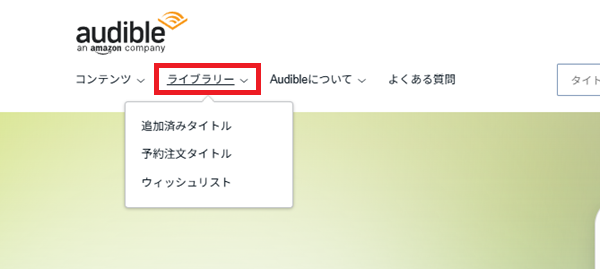
- 画面上部の「ライブラリー」をクリック
- 「追加済みタイトル」を選択
オーディブル公式サイト(モバイル)のライブラリー
- オーディブル公式サイトにアクセス
- Amazonアカウントでサインイン
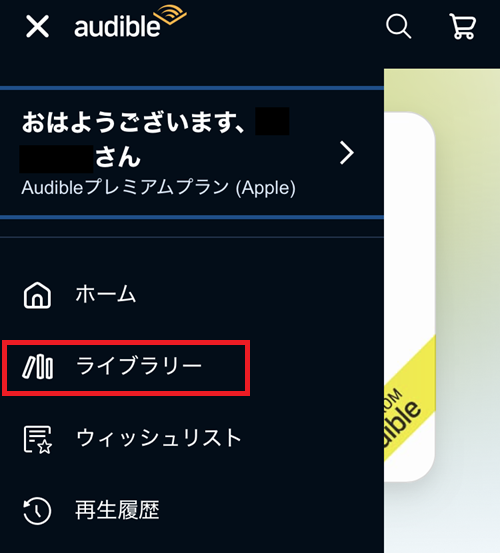
- 画面左上の三本線メニュー(≡)から「ライブラリー」をタップ
オーディブルアプリのライブラリー
- オーディブルアプリを開く
- Amazonアカウントでサインイン
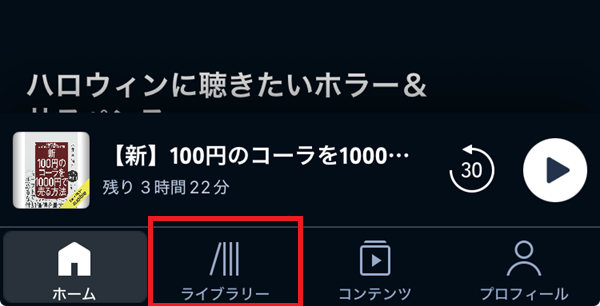
- 画面下のタブから「ライブラリー」を選択
オーディブルライブラリーの基本的な使い方
【アプリ版】ライブラリーの使い方
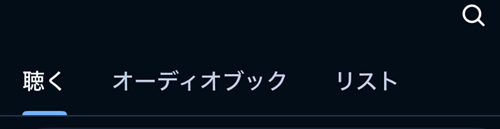
タブ(聴く・オーディオブック・リスト)の違い
・聴く
「聴く」では、再生途中・最近追加・ウィッシュリスト・ダウンロード済みのタイトルをはじめ、シリーズや著者、ジャンル別でも表示できます。
・オーディオブック
「オーディオブック」では、ライブラリーに追加したタイトルと購入したタイトルが表示されます。
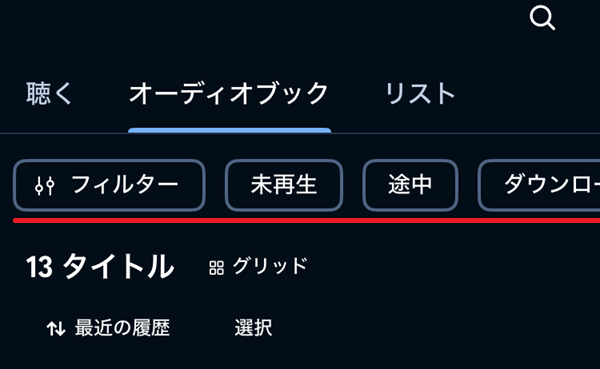
フィルターを使うと、未再生や再生途中など、表示するタイトルを切り替えられます。
・リスト
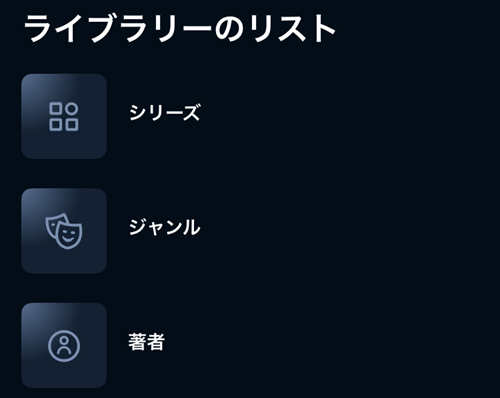
「リスト」では、ライブラリー内のタイトルをシリーズ・ジャンル・著者ごとに表示できます。
また、マイリストでは、オリジナルのリスト作成やウィッシュリストの確認、さらにお気に入りや非表示中のタイトルも確認できます。
使い方1:タイトルをライブラリーに追加
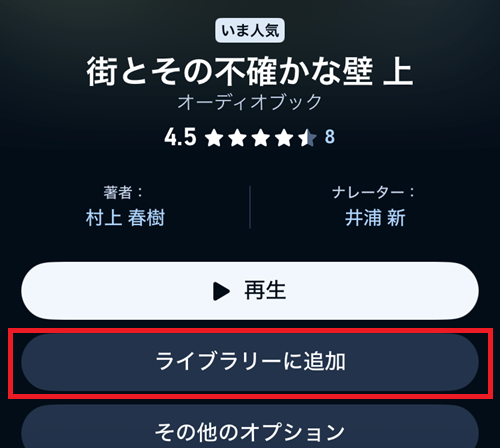
タイトル詳細画面の「ライブラリーに追加」ボタンをタップすると、ライブラリーに追加できます。
使い方2:ライブラリーからタイトルを削除
ライブラリーに追加したタイトルは、「聴く」や「オーディオブック」画面からタイトル横の3点メニュー(…)で削除できます。
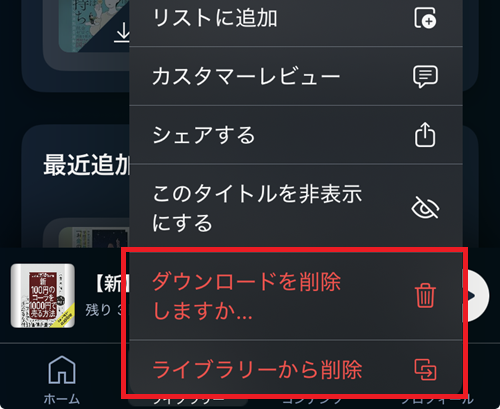
▼ ダウンロードを削除しますか…
端末(スマホ・タブレットなど)からデータを削除(端末のデータは削除されますが、ライブラリー内には残ります。)
▼ ライブラリーから削除
オーディブル内のライブラリーからタイトルを削除(端末のデータも削除されます。)
端末のストレージ容量を圧迫しないためにも、こまめに削除しておきしょう!
使い方3:ライブラリーを更新
ライブラリー画面を下から上にドラッグすると、ライブラリーを更新できます。更新中はローディングマークが表示されます。
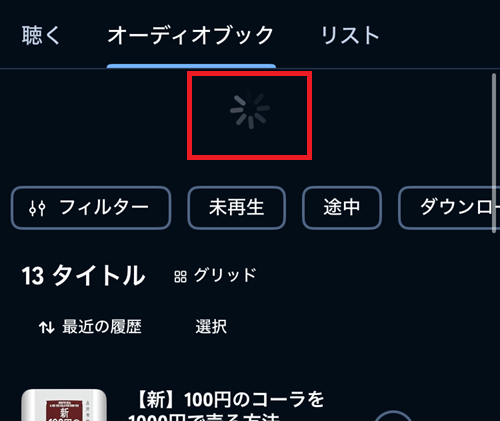
ライブラリーに追加したタイトルが表示されないときなどに活用しましょう。
使い方4:フィルターで表示タイトルを変更
ライブラリーに追加したタイトルは、「オーディオブック」画面からフィルターを使って「未再生・途中・ダウンロード済み・再生済み・購入済み」別に表示を切り替えできます。
使い方5:「シリーズ・著者・ジャンル」別に表示
「聴く」や「リスト」画面では、タイトルを「シリーズ・著者・ジャンル」別に表示できます。
使い方6:タイトルをウィッシュリストに追加
ウィッシュリストは、ライブラリーに表示したくないタイトルを保存できます。
保存する場合は、タイトルの詳細画面から「その他のオプション」→「ウィッシュリストに追加」をタップします。
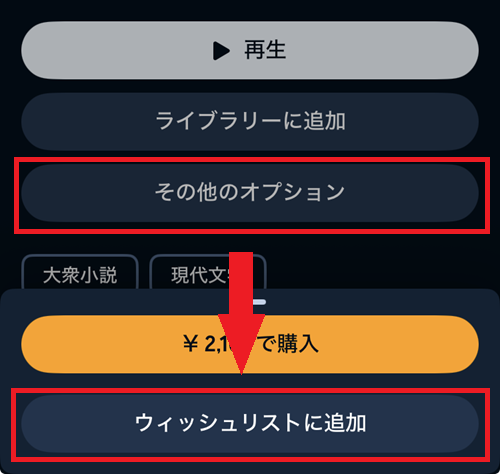
追加したタイトルは、ライブラリーの「聴く」や「リスト」画面から確認できます。
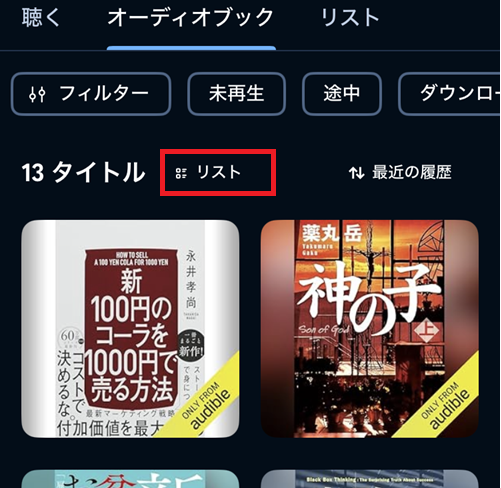
使い方7:ライブラリーの表示切替
「オーディオブック」画面では、タイトルの表示をグリッドとリストで切り替えられます。
使い方8:タイトルをお気に入りに登録
「オーディオブック」画面のタイトル横にある3点メニュー(…)から、タイトルをお気に入りに追加できます。
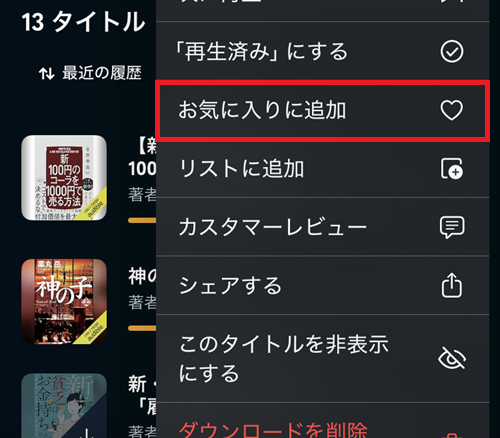
お気に入りに追加したタイトルは「リスト」画面の「お気に入り」で確認できます。
使い方9:タイトルを非表示
「オーディオブック」画面のタイトル横にある3点メニュー(…)から、タイトルを非表示にできます。
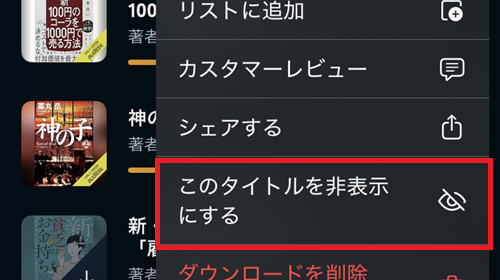
非表示にしたタイトルは「リスト」画面の「非表示」から確認できます。
使い方10:新しいリストを作成
「リスト」画面の「新しいリスト」からオリジナルのリストを作成できます。
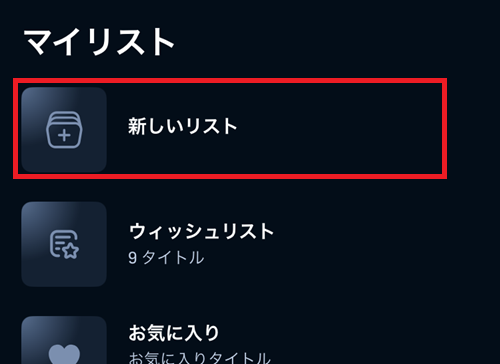
「オーディオブック」画面のタイトル横の3点メニュー(…)、または作成したリスト画面からタイトルを追加できます。
【PC/モバイル版】ライブラリーの使い方
タブの違い

・すべて
ライブラリー内すべてのタイトルが表示されます。
・オーディオブック
ライブラリー内からオーディオブックタイトルのみが表示されます。
・ポッドキャスト
ライブラリー内からポッドキャストタイトルのみが表示されます。
・ウィッシュリスト
ウィッシュリストに追加したタイトルが表示されます。
・コレクション
お気に入りやオリジナルのコレクション(アプリではリスト)が表示されます。
・著者
ライブラリー内のタイトルを著者別で表示できます。
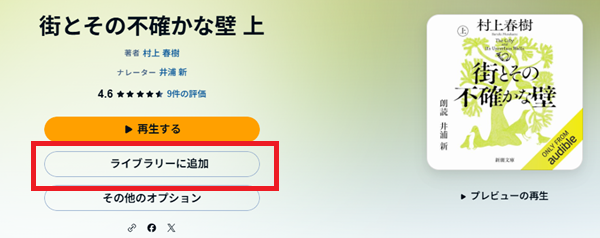
使い方1:タイトルをライブラリーに追加
タイトルの詳細画面から「ライブラリーに追加」を選択してライブラリーに追加します。
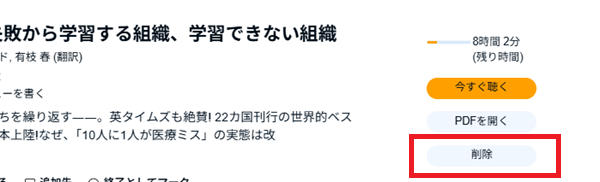
使い方2:ライブラリーからタイトルを削除(PCサイトのみ)
ライブラリー内のタイトル横のメニューからタイトルを削除できます。
使い方3:フィルターで表示タイトルを変更
フィルターを使用することで表示するタイトルや順番を変更できます。

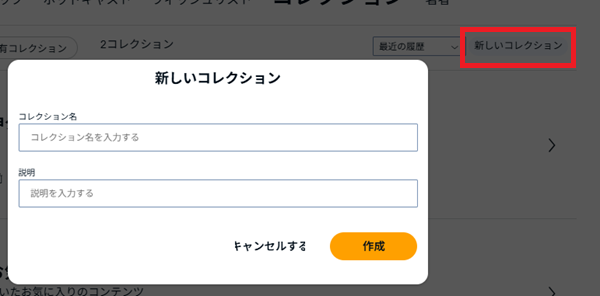
使い方4.新しいコレクションを作成(PCサイトのみ)
「コレクション」ページでは「新しいコレクション」ボタンからオリジナルのコレクションを作成できます。
オーディブルのライブラリーに関するよくある質問
Q1.オーディブルのライブラリーはどこにある?
オーディブル公式サイトでは、PCの場合は画面上部のメニュー、モバイルサイトの場合は三本線メニュー内にあります。アプリでは、画面下部のタブにあります。
Q2.追加した作品がライブラリーに表示されません
追加したタイトルがライブラリーにない場合は、アプリでライブラリーを更新やサインインし直すことで表示される可能性があります。
念のために非表示リストも確認してみましょう!
Q3.ライブラリーから削除と端末から削除の違いは?
「ライブラリーから削除」は、ライブラリー内と端末内のどちらでもタイトルを削除します。
「端末から削除(ダウンロードを削除しますか…)」では端末のデータのみ削除し、ダウンロードされていない状態でライブラリーに残ります。
Q4.ライブラリーからタイトルを削除できません
アプリで削除できない場合は、ブラウザ版(PC・スマホ)からの削除を試してみてください。正常に削除できる場合があります。
また、アプリを再インストールすることで改善することもあります。
ただし、再インストールするとダウンロード済みのタイトルは再ダウンロードが必要になります。
オーディブルのライブラリーを使いこなそう
今回は、PCサイト・モバイルサイト・アプリ別に、オーディブルのライブラリーの使い方を解説しました。ライブラリーを活用すれば、聴きたいタイトルをすぐに見つけて快適にオーディオブックを楽しめます。ぜひ、自分だけの聴く本棚を作ってみてください。