Audible(オーディブル)の使い方|基本的な機能から便利機能まで解説
オーディブルを上手に使えば、毎日がもっと読書で豊かになる
Audible(オーディブル)には、より快適に本を聴く体験を楽しむための便利な機能がたくさんあります。
たとえば、再生速度の調整やスリープタイマー、クリップ機能などを活用すれば、通勤中や家事の合間など、日常のスキマ時間を読書時間に変えることができます。
本記事では、オーディブルの基本的な使い方から便利な機能までをわかりやすく解説します。
オーディブルの使い方
STEP1:オーディブルに登録
ブラウザからオーディブル公式サイトにアクセスし、「プレミアムプランを無料で試す」をタップして登録を進めます。
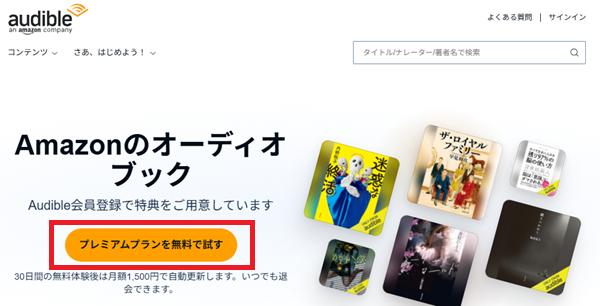
登録には、Amazonアカウントのほか、住所・氏名・クレジットカード情報などの入力が必要です。
STEP2:オーディブルアプリのインストール
登録が完了したら、オーディブルアプリをインストールします。
| OS | インストール先 |
|---|---|
| Android | Google Play『Audible(オーディブル)』ストアページ |
| iOS | App Store『Audible(オーディブル)』ストアページ |
アプリのインストールしたら、起動して登録したアカウントでサインインしましょう。
STEP3:オーディブルアプリでタイトルを探す
1.ホーム画面から探す
何を聴いたらいいかわからない、人気のタイトルを試してみたい場合は、ホーム画面から探すのがおすすめです。
ホーム画面では、「新着」「人気急上昇」「聴かれているTOP20」など、さまざまなタイトルが表示されます。
2.検索機能を使って探す
聴きたいタイトルが決まっている場合は、検索機能を使うと効率よく目的の作品を見つけられます。
検索では、本のタイトル、著者名、ナレーター名などで検索できます。
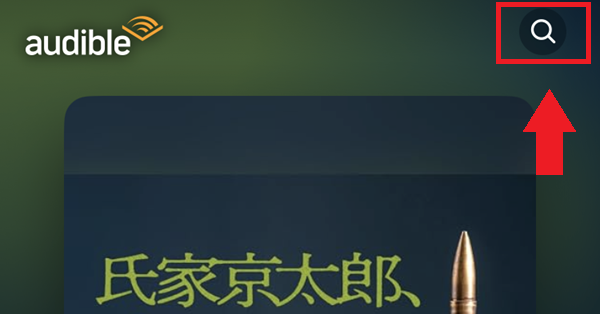
検索機能は、画面上部の「虫眼鏡アイコン」から利用できます。
3.「コンテンツ」から探す
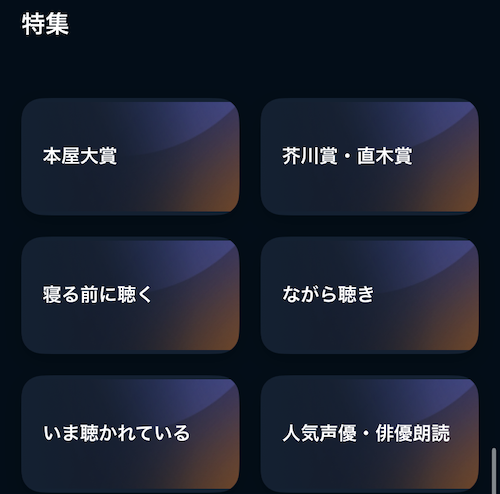
カテゴリー(ジャンル)や年代別の人気作品、おすすめのシリーズ作品などから探したい場合は、画面下の「コンテンツ」タブを開きましょう。
コンテンツ画面では、「寝る前に聴く」や「ながら聴き」など、利用シーンに合わせておすすめタイトルを選ぶこともできます。
STEP4:タイトルを再生する
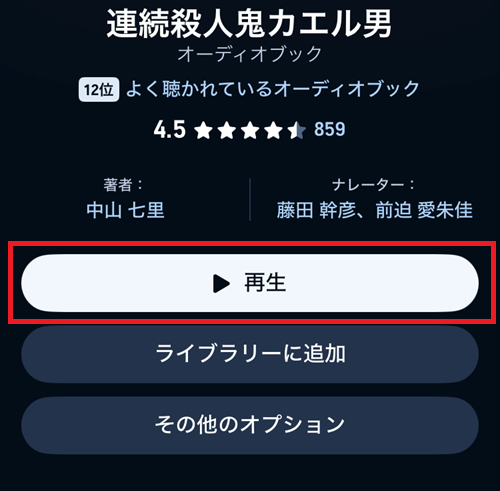
タイトルのトップ画面にある「再生」ボタンをタップすると、再生が始まります。
再生時の便利な機能
1.再生バー
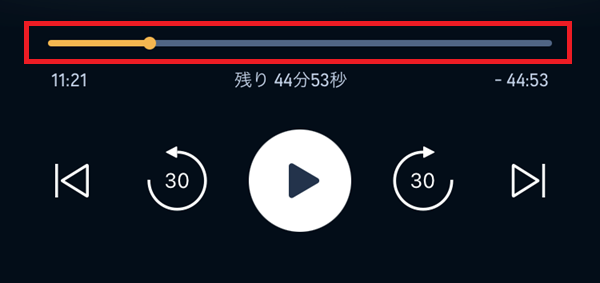
再生バーを指でドラッグすると、再生位置を自由に変更できます。
2.スキップ
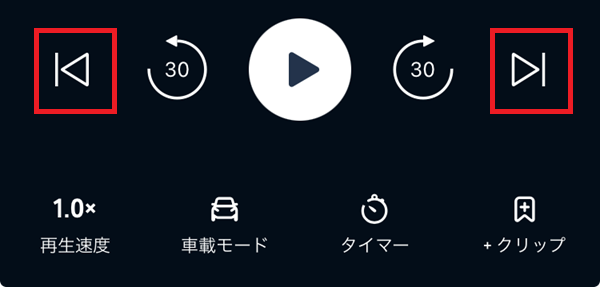
章の最初や前の章、次の章へ移動できます。ポッドキャストでは、次のエピソードが再生されます。
3.早送り/早戻し
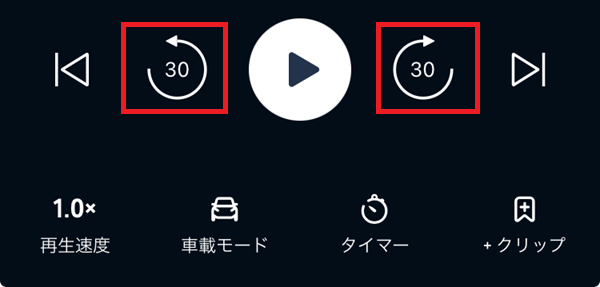
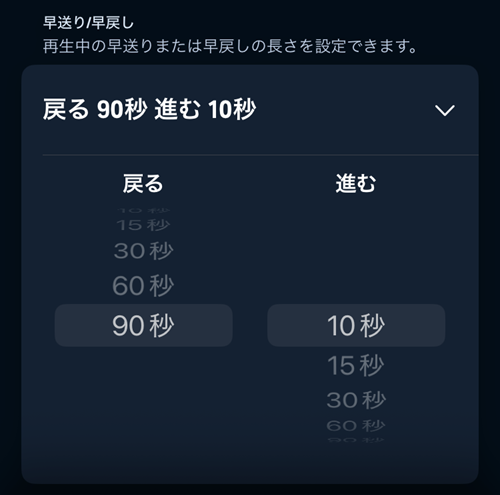
指定した秒数だけ早送りや早戻しができます。初期設定は30秒ですが、「プロフィール → 設定 → 再生画面」から10〜90秒の範囲で変更できます。
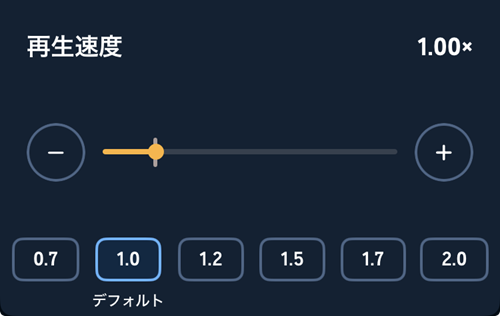
4.再生速度
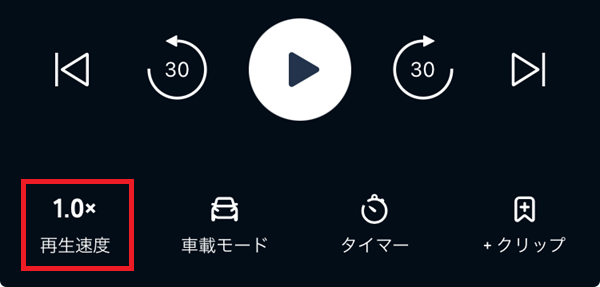
再生速度を変更できます。「+」ボタンや「-」ボタンを使うと、より細かく調整できます。
5.車載モード
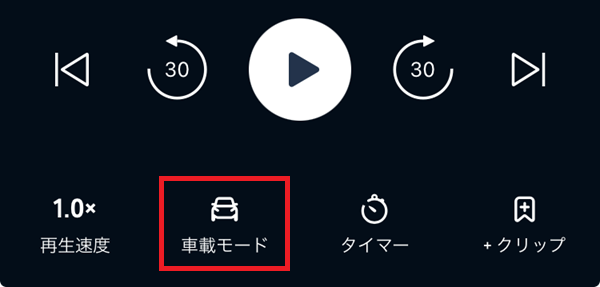
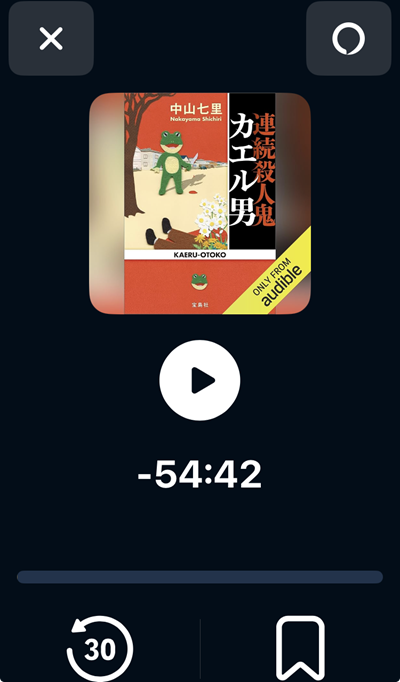
再生画面を大きくシンプルに表示し、再生や早戻しなどの操作が簡単に行えます。
6.タイマー
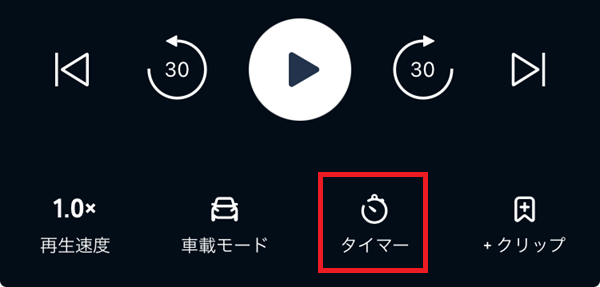
設定した時間やチャプターの終わりで、自動的に再生を停止する機能です。
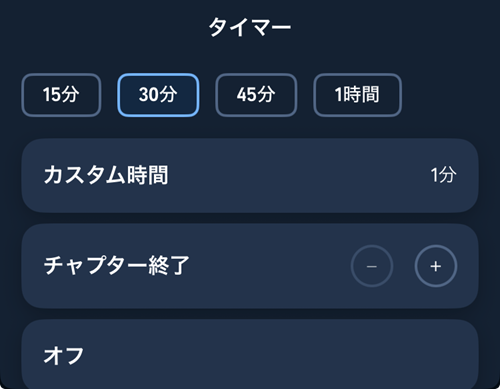
再生を止めるだけでなく、時間管理にも使えるため、就寝時はもちろん、ウォーキング中にも便利です。
7.クリップ
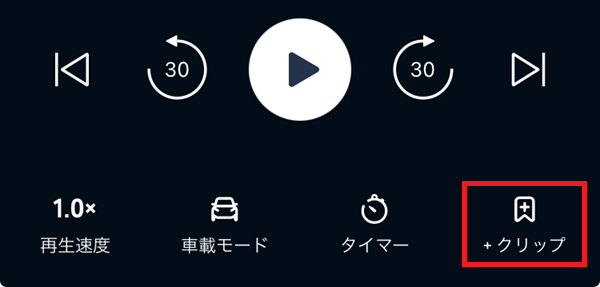
気になった部分を登録して、あとでその場所からすぐに再生できる機能です。
ポッドキャストではブックマーク機能のみ利用できます。
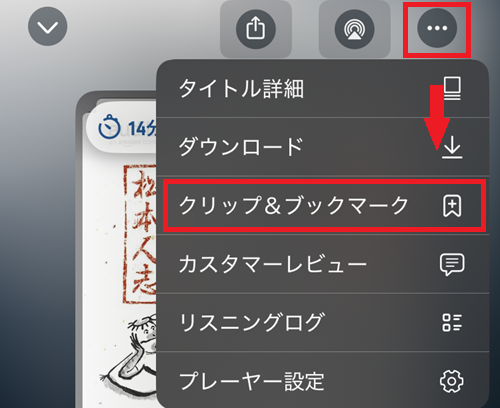
登録した部分を再生する場合は、「再生画面上部の3点メニュー(…)」から「クリップ&ブックマーク」を選択すると聴けます。
そのほかの便利な機能と使い方
ライブラリー
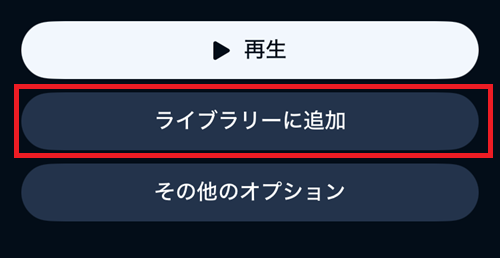
タイトルトップ画面の「ライブラリーに追加」ボタンをタップすると、お気に入りのタイトルをライブラリーに登録できます。
>> Audible(オーディブル)ライブラリーとは?使い方を徹底解説
オフライン再生
ライブラリーに登録したタイトルは、ダウンロードしておくことができます。
ダウンロードしておくと、インターネット接続がない状態でもオフライン再生で聴けます。
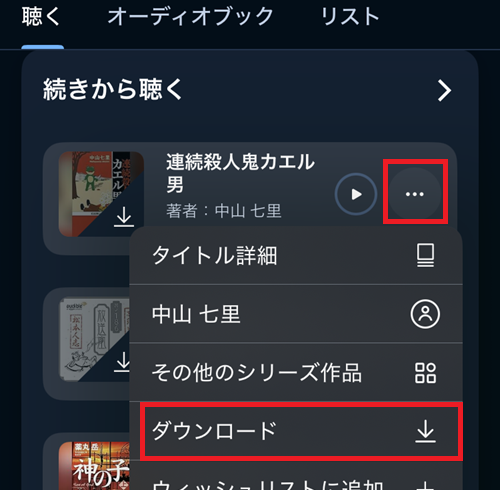
ダウンロードは、ライブラリー内の「タイトル横の3点メニュー(…)」から「ダウンロード」を選択して行えます。
また、タイトルの画像をタップしてダウンロードすることも可能です。
プッシュ通知
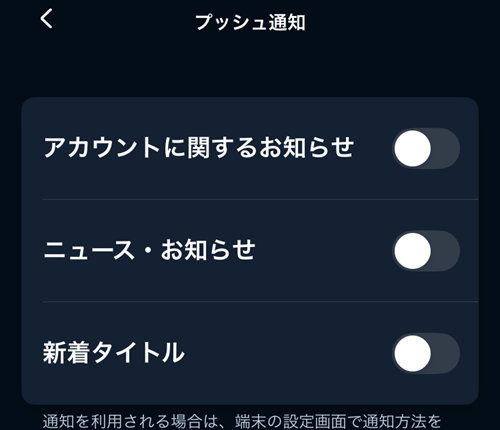
新着タイトルやお知らせなどの通知をON/OFFで切り替えできます。
設定は、「プロフィール」→「設定(歯車アイコン)」→「プッシュ通知」から行います。
連続再生
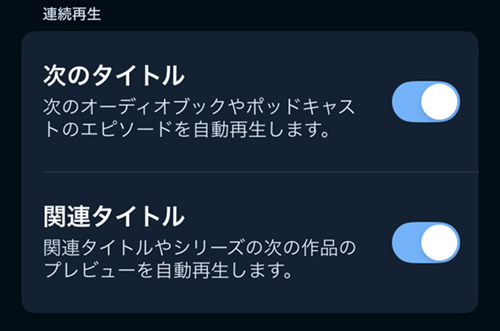
再生中のタイトルが終了したあと、次のタイトルを自動で再生できます。
設定は、「プロフィール」→「設定(歯車アイコン)」→「再生画面」から行えます。
シェイクで延長
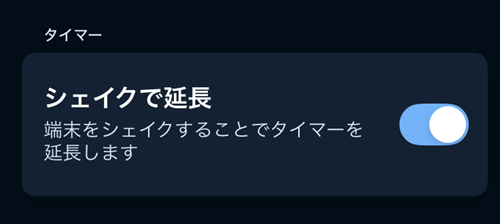
タイマーが終了したときに端末をシェイクすると、再生時間を延長できます。
設定は、「プロフィール」→「設定(歯車アイコン)」→「再生画面」から行えます。
オーディブルの使い方に関するよくある質問
Q1.オーディブルのおすすめの使い方は?
オーディブルは、スキマ時間を活用して読書を楽しむのに最適なサービスです。
たとえば次のような使い方がおすすめです。
- 通勤・通学中に:移動時間を活かして気軽に“耳読書”
- 家事やウォーキング中に:手がふさがっていても聴ける
- 就寝前に:タイマー機能を使ってリラックスしながら聴く
- 学習や自己啓発に:ビジネス書や語学タイトルで知識をインプット
自分の生活スタイルに合わせて、「ながら聴き」を習慣化すると、読書量を自然に増やせます。
私は就寝前と通勤、ウォーキング中に使ってます。
Q2.オーディブルは頭に入らない?
オーディブルは耳で聴くため、最初は内容が頭に入りにくいと感じることがあります。
ですが、興味のあるジャンルを選んだり、再生速度をゆっくりにしたり、気になる部分をクリップして繰り返し聴くことで理解しやすくなります。
ながら聴きを続けるうちに、自然と内容が記憶に残るようになります。
Q3.オーディブルの評判は?
オーディブルは「スキマ時間に読書ができる」「ナレーションが聞きやすい」と高く評価されています。
通勤中や家事の合間など、ながら聴きに便利という声が多いです。
一方で、「月額料金がやや高い」「読みたい本がないこともある」といった意見もあります。総じて、忙しくても読書を楽しみたい人におすすめのサービスです。
>> Audible(オーディブル)の評判は?「マスター」になるまで使ってみた感想
>> Audible(オーディブル)の月額料金はいくら?プラン内容・無料体験・コスパまで徹底解説
Q4.Amazonプライム会員だとお得?
Amazonプライム会員であっても月額料金やサービス内容は変わりません。
ただし、Prime会員限定の無料トライアルやキャンペーン(例:3か月無料)を実施している場合があります。
>> Audible(オーディブル)はプライム会員だとメリットある?料金や特典などの違いを解説
オーディブルの使い方をマスターしよう!
今回は、オーディブルの使い方や便利な機能について解説しました。オーディブルは、使い方を理解することで自分に合ったスタイルで「聴く読書」をより快適に楽しめます。機能を上手に活用して、日常の中に読書習慣を取り入れましょう。