Audible(オーディブル)の休会とは?退会との違いやメリットを解説
Audibleは休会と退会の違いを知れば迷わない
Audibleをしばらく使わないときは、一時的に休むなら休会、長期間使わないなら退会を選べば失敗しません。まずは自分がどれくらい利用しない期間が続きそうかを把握することが大切です。
本記事では、Audibleの休会の仕組みや特徴、休会と退会の判断基準、損をしない休会のタイミング、操作手順、そして実際に休会してみた感想まで丁寧に解説します。
\ Audibleを30日無料で体験する /
Audibleの休会とは?仕組みと特徴
Audibleの休会とは、有料会員プランを一時的に停止できる制度です。「今は忙しくて聴けない」「少しお休みしたい」というときに便利で、最大3か月間料金をかけずに利用を停止できます。
休会中もアカウントは維持されるため、再開はいつでもワンクリックで可能です。解約とは違い、購入済みタイトルやポイントはそのまま残るため、「完全にやめるのは不安」「また使うかもしれない」という人に向いています。
Audibleの休会制度の基本ルール
Audibleの休会には、いくつかの基本ルールがあります。
- 休会できるのは有料会員のみ(無料体験中は不可)
- 1回につき「30日・60日・90日(最大3か月)」から選べる
- 休会できるのは12か月に1回まで
- 休会は手続き完了後すぐに開始される
- 休会中は月額料金が0円になる
- 休会期間が終わると自動的に再開される
- ユーザー側で予定より早く再開することも可能
大切なのは「休会は年に1回、最大3か月」という点です。何度も休会を繰り返したい場合は、上限を理解しておく必要があります。
休会中にできること・できないこと
休会中にできること
- 購入済みタイトルの再生
- ライブラリの閲覧・管理
- 単品購入時の30%オフ特典の利用
休会中にできないこと
聴き放題の対象タイトルを聴く・ダウンロードすること
つまり、「買った本は聴けるが、聴き放題の作品は聴けない」という状態になります。
休会と退会(解約)の違い
| 項目 | 休会 | 退会 |
|---|---|---|
| 月額料金 | 0円(停止) | 0円(以降なし) |
| 購入済みタイトル | 再生可 | 再生可 |
| 聴き放題 | 不可 | 不可 |
| 単品30%オフ | 可 | 不可 |
| アカウント状態 | 一時停止 | 終了 |
| 再開 | 1クリック | 再登録が必要 |
休会は「一時停止」、退会は「完全にやめる」というイメージです。迷ったときは以下を基準にすると分かりやすいです。
- 聴き放題を使っていない ⇒ 休会でもOK
- 完全に利用予定がない ⇒ 退会がおすすめ
「しばらく使わないだけ」という場合は休会が安心です。
Audibleを休会するメリット・デメリット
休会するメリット
- 料金が0円になる
- 購入済みタイトルはこれまで通り聴ける
- 単品購入は30%オフのまま
- 再開が簡単で手続きの負担がない
休会するデメリット
- 聴き放題作品が全て利用できない
- 休会期間に上限がある(最大3か月)
- 12か月に1回しか使えない
Audibleで休会か退会かを決める基準
休会を選ぶべき人
- 一時的にAudibleを聴く時間がない人 → 忙しい時期だけ料金を0円にできる
- また利用を再開する見込みがある人 → アカウントが残るので再スタートが簡単
- 購入済みタイトルは聴き続けたい人 → 休会中でもライブラリの作品は再生できる
- 毎月の料金を一時的に抑えたい人 → 月額の固定費をすぐに0円へ
- 解約するのが不安な人 → 完全にやめず「お休み」で気軽に調整
退会(解約)を選ぶべき人
- 今後Audibleを使う予定がない人 → 無駄な月額をゼロにできる
- 聴き放題をあまり使っていない人 → 休会より解約の方がシンプル
- ほかのサービスに乗り換える人 → サブスク整理で支出管理がラクに
- 購入作品をほとんど聴いていない人 → ライブラリに未練がなければ退会でOK
- 興味ある作品をひと通り聴き終えた人 → 利用を続ける必然性がなければ退会
損しない休会のタイミング
ベストタイミング:請求日前に休会する
→ 次月の請求を確実に止められる。気づいた時点で早めの手続きが最もお得。
避けたいタイミング
→ 請求日直後の休会は当月分が無駄になることが多い。必ず請求日前に実施。
「今は使わないけれどやめるのは迷う…」
そんなときに最適なのが休会です。
Audibleを休会する方法(スマホ / PC)
休会手続きは、休会可能なアカウントのみ表示される仕様になっています。
実際の画面はご利用状況により異なる場合がありますが、休会導線は「アカウントサービス → 解約手続き → 休会案内」の流れで共通しています。
スマホから休会する方法(iPhone/Android)
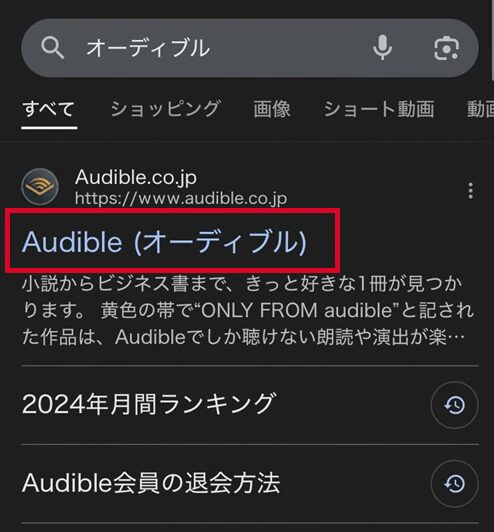
STEP1:スマホのブラウザでAudible公式サイトを開く
ブラウザ(Safari / Chromeなど)でAudible公式サイトにアクセスします。
STEP2:Amazonアカウントでログイン
トップページ上部のメニューをタップし、「サインイン」から登録時に使用したAmazonアカウントでログインします。

STEP3:PC版表示に切り替える
画面下のメニューから「PCサイト」を選択します。

STEP4:「アカウントサービス」を開く
画面右上の「◯◯さん、こんにちは」→「アカウントサービス」を開きます。

STEP5:休会手続きへ進む
Androidの場合は、この画面に「退会手続きへ」というボタンから退会手続きに進みます。
Appleの場合は、「Apple – サブスクリプションを確認・解約する」というリンクをタップすることで退会手続きに進めます。
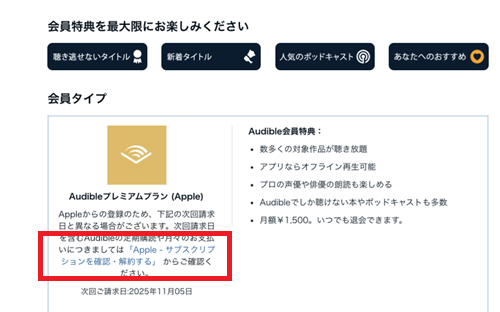
解約手続きへ進むと、休会への案内が表示されます。休会する日数を選んで「休会する」をタップすると手続きは完了します。
PCから休会する方法
STEP1:Audible公式サイトにアクセス
Audible公式サイトにアクセスします。
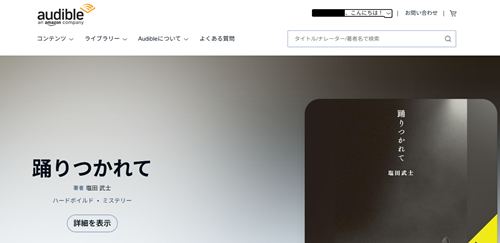
STEP2:「アカウントサービス」を選択
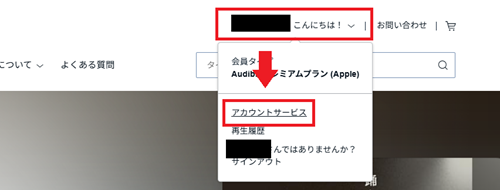
STEP3:休会手続きへ進む
表示された画面から解約手続きに進みます。
※アカウントサービスにアクセスするため、サインイン・確認コードの入力が必要な場合があります。
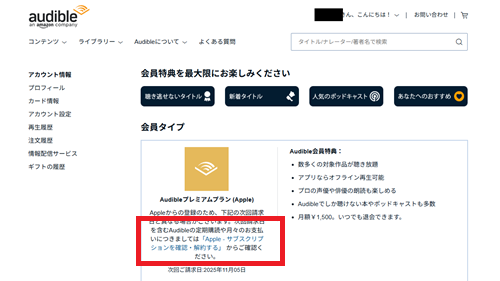
解約手続きへ進むと、休会への案内が表示されます。休会する日数を選んで「休会する」をタップすると手続きは完了します。
Audibleを再開する方法
- Audible公式サイトにアクセスする
- Amazonアカウントでログイン
- 「アカウントサービス」にアクセス
- 「再開する」ボタンをクリック
Audibleを休会できない原因と対処法
休会回数の上限に達している
Audibleの休会は12ヵ月に1回までという制限があります。過去1年以内に休会した履歴があると、再度休会することはできません。
前回の休会から12か月が経過するのを待つ、長期間使わない場合は退会を検討しましょう。アプリをアンインストールしても料金は止まらないため注意が必要です。
PCブラウザ以外から操作している
Audibleの休会手続きはPCブラウザからのみ可能で、スマホアプリやスマホのブラウザでは手続きボタンが表示されません。
パソコンがない場合は、スマホブラウザの「デスクトップ表示モード」を利用しましょう。
支払い状況による制限
次のような状態になっていると、休会が利用できないことがあります。
- クレジットカードの期限切れ
- 支払いがエラーになっている
- 決済が未処理のまま止まっている
クレジットカード・デビットカードの情報を見直したり、エラー通知のメールが届いていないか確認してみましょう。
トラブル時の問い合わせ方法
原因が分からず休会ができない場合は、Audibleのカスタマーサービスに問い合わせるのが確実です。
カスタマーサービスへの問い合わせは、公式サイトにアクセスして、上部の「お問い合わせ」から行えます。アプリの場合は「プロフィール」→「ヘルプ&サポート」から問い合わせできます。
実際に休会してみて感じたこと
休会して良かった点
聴きたいタイトルが数カ月先に出るときに便利
新作の配信が数か月先というタイミングで休会すると、余計な月額料金を払わずに待てるのが便利でした。再開もワンクリックなので、「配信されたら戻ればいい」という気軽さがあります。
ライブラリの情報が残っているのが安心
休会中でも購入済み作品はすべて残っており、再開時にすぐ続きから聴けるのが安心でした。「どこまで聴いたっけ?」と迷うこともなく、休会前と同じ環境で戻れる点が使いやすかったです。
休会では微妙だった点
休会期間は最大90日で自動的に再開されるため、うっかり忘れてしまいそうな点が気になりました。休会終了メールを見逃すと気づかないうちに料金が再開される可能性があります。長期間利用しないなら退会のほうが安心だと思います。
結局、私が再開した理由
休会中にも新しい作品の情報が次々と入り、「これも聴きたい」と思うタイトルが増えたことが再開のきっかけでした。魅力的な作品が毎週追加されるため、気づけば戻りたくなる…その誘惑には勝てませんでした。
Audibleの休会に関するよくある質問
Audibleは休会と退会を正しく選べば損しない
今回は、Audibleの休会について仕組みや方法、選び方を解説しました。短期間だけ使わないなら休会、長期間離れるなら退会を選ぶのがもっとも失敗しない判断基準です。この記事を参考に、自分の利用スタイルに合った形でAudibleを活用してください。